📘 Comment utiliser Mémoire des Cévennes
Mémoire des Cévennes est une carte collaborative de récits, de noms et de lieux du piémont cévenol. Le tutoriel ci-dessous s'adapte à ton rôle : choisis le tien (ou laisse-toi reconnaître automatiquement).
🛡️ Tu es admin ? Le mémo administrateur est dans l'onglet « Aide » de l'espace admin.
👀 Tu visites le site sans compte
En mode visiteur, tu peux explorer la carte et lire les contenus marqués publics par les contributeurs. Le contenu plus personnel (familles vivantes, histoires intimes) reste invisible jusqu'à ce que tu te connectes en tant que membre.
1. Découvrir la carte
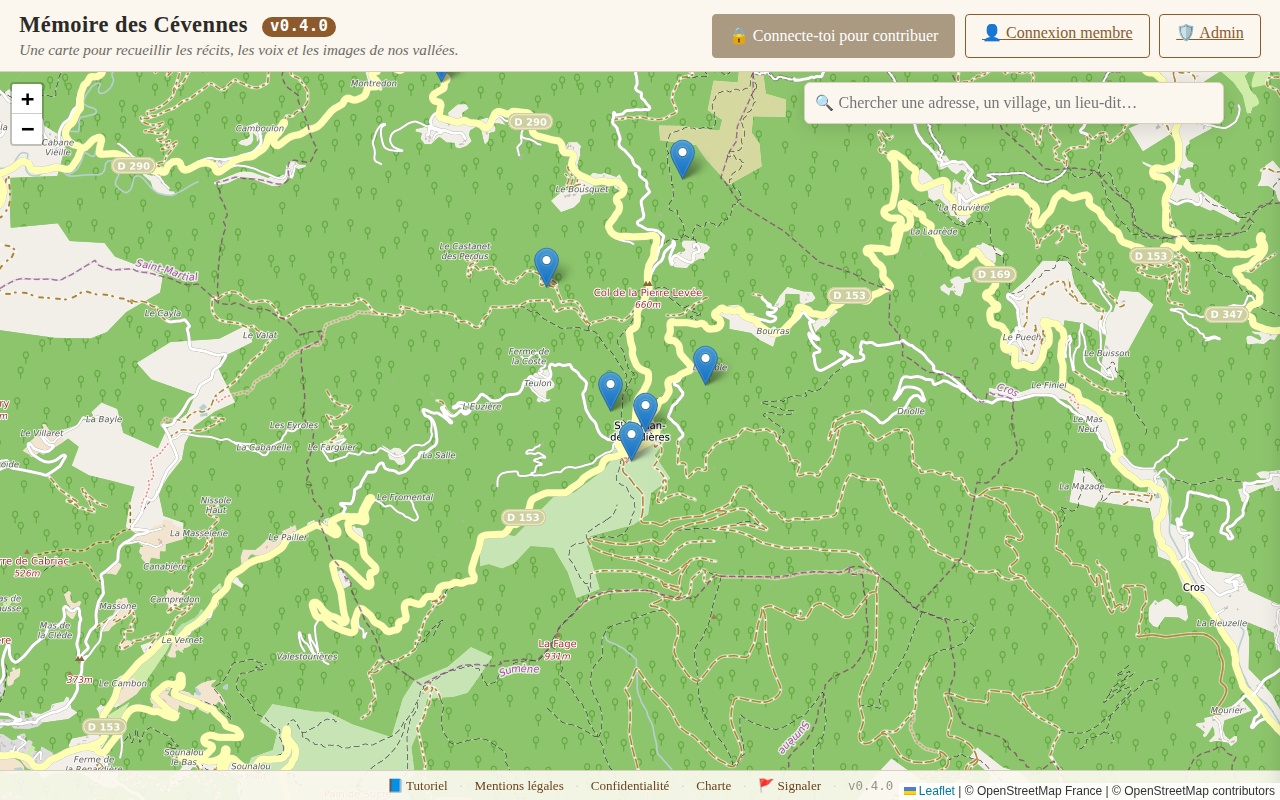
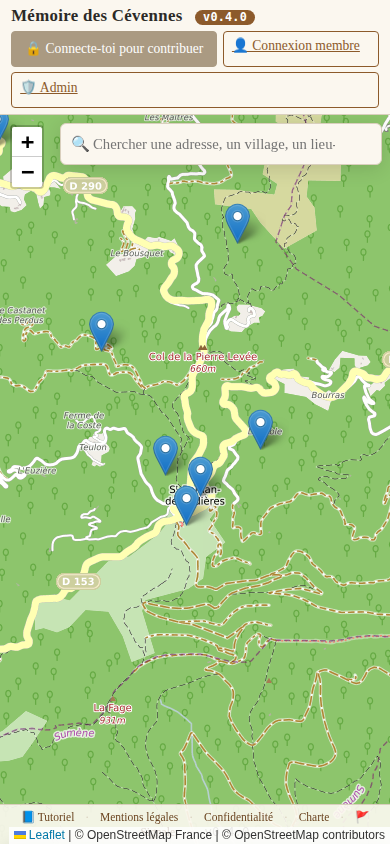
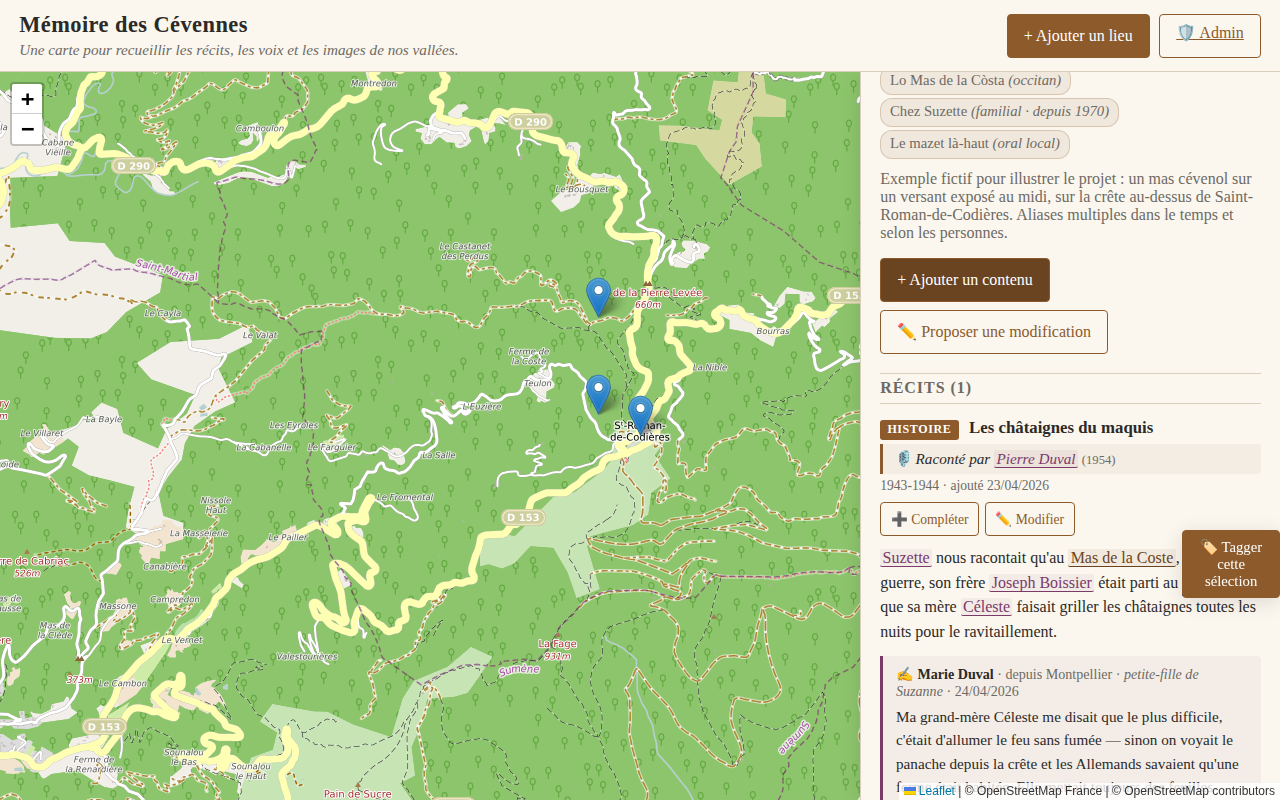
À l'arrivée sur la page d'accueil, tu vois la carte centrée sur Saint-Roman-de-Codières. Chaque pin est un lieu contenant un ou plusieurs récits.
2. Voyager dans le temps : cartes anciennes et cadastre
En bas à gauche de la carte, le bouton 🗺 Couches ouvre un panneau qui te laisse changer de fond et superposer le cadastre. Pratique quand tu cherches une ruine ou une maison disparue.
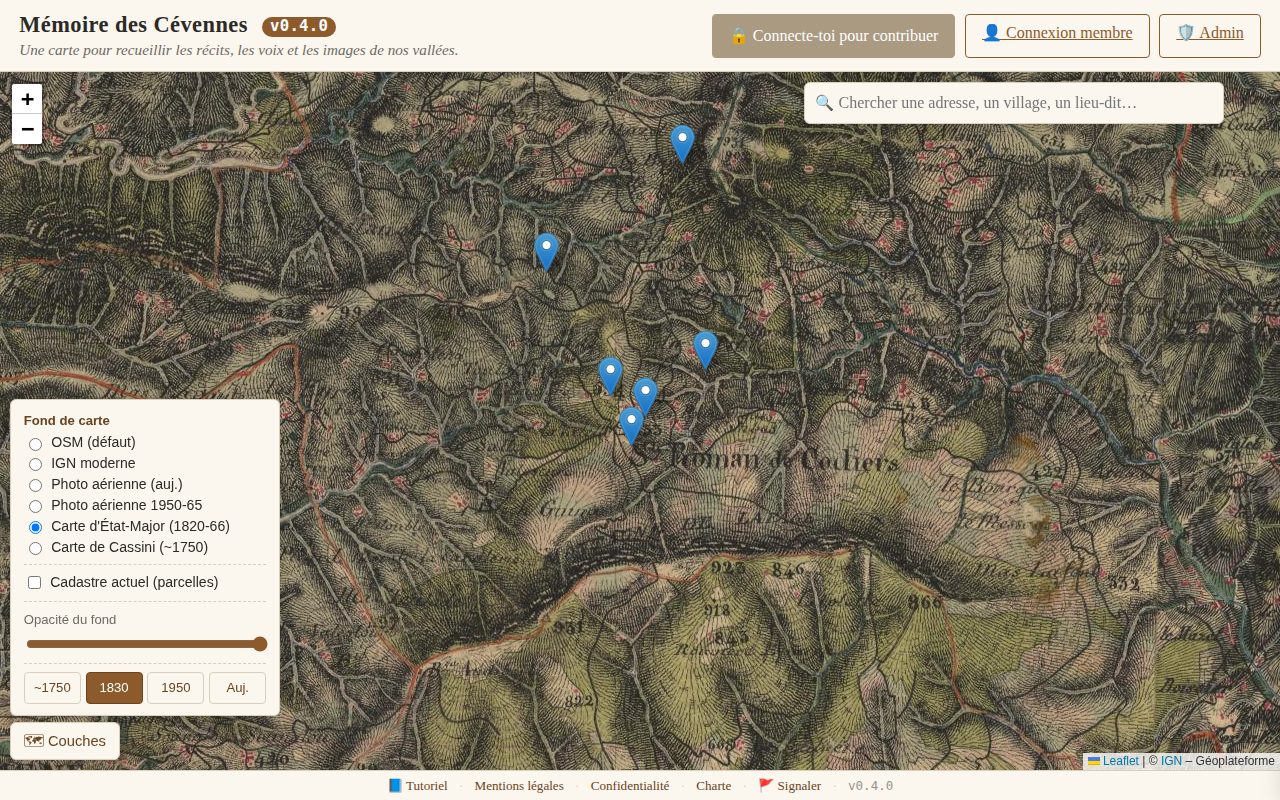
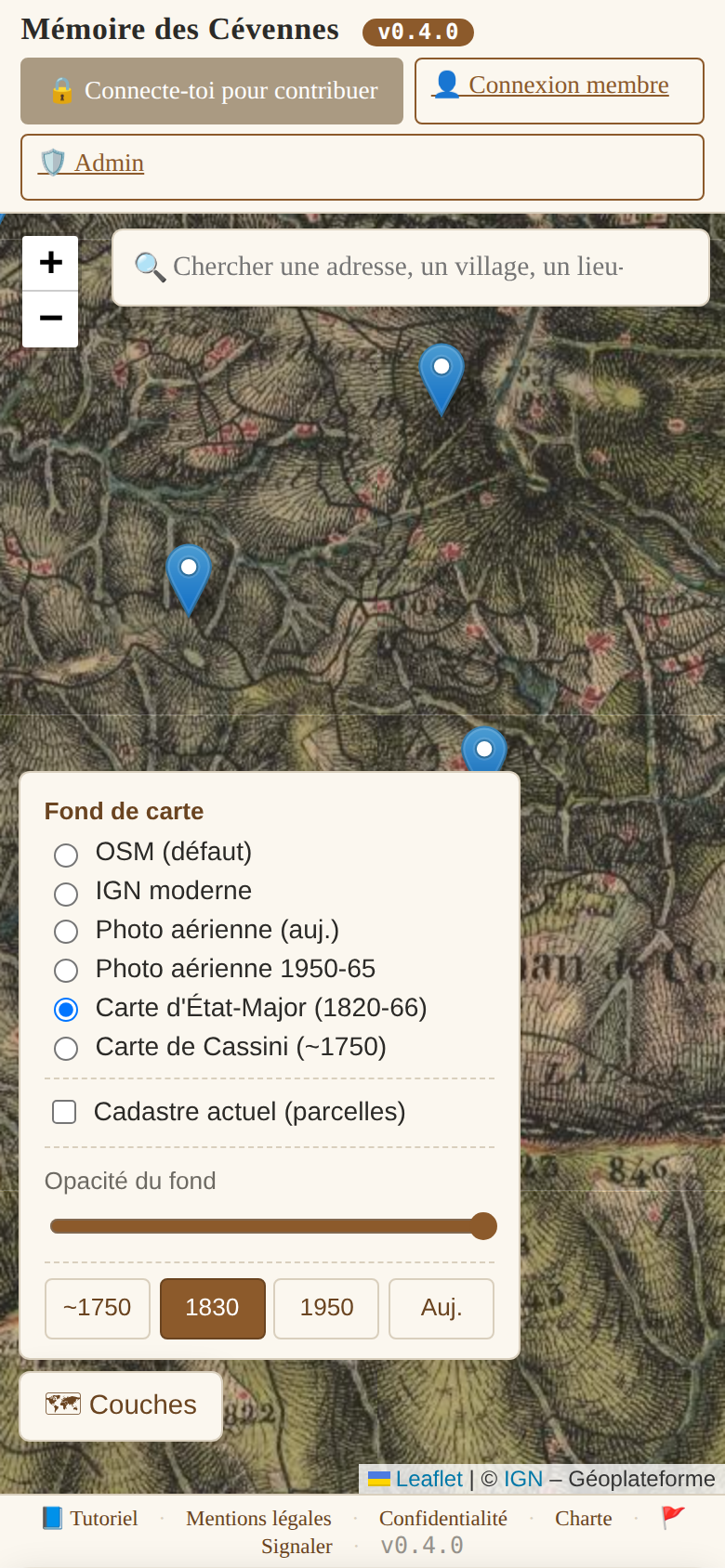
- OSM (par défaut) : la carte routière classique.
- IGN moderne : carte topographique IGN actuelle.
- Photo aérienne (auj.) : vue satellite récente.
- Photo aérienne 1950-65 : vue aérienne en noir et blanc — beaucoup de ruines y sont encore debout.
- Carte d'État-Major (1820-66) : relief et hameaux du XIXe.
- Carte de Cassini (~1750) : la plus ancienne, dessinée à la main, toponymie d'avant la Révolution.
~1750 · 1830 · 1950 ·
Auj. en bas du panneau basculent direct entre les époques.
3. Lire une fiche
Clique un marqueur sur la carte : un panneau latéral s'ouvre avec le nom, la description, et les récits attachés au lieu.
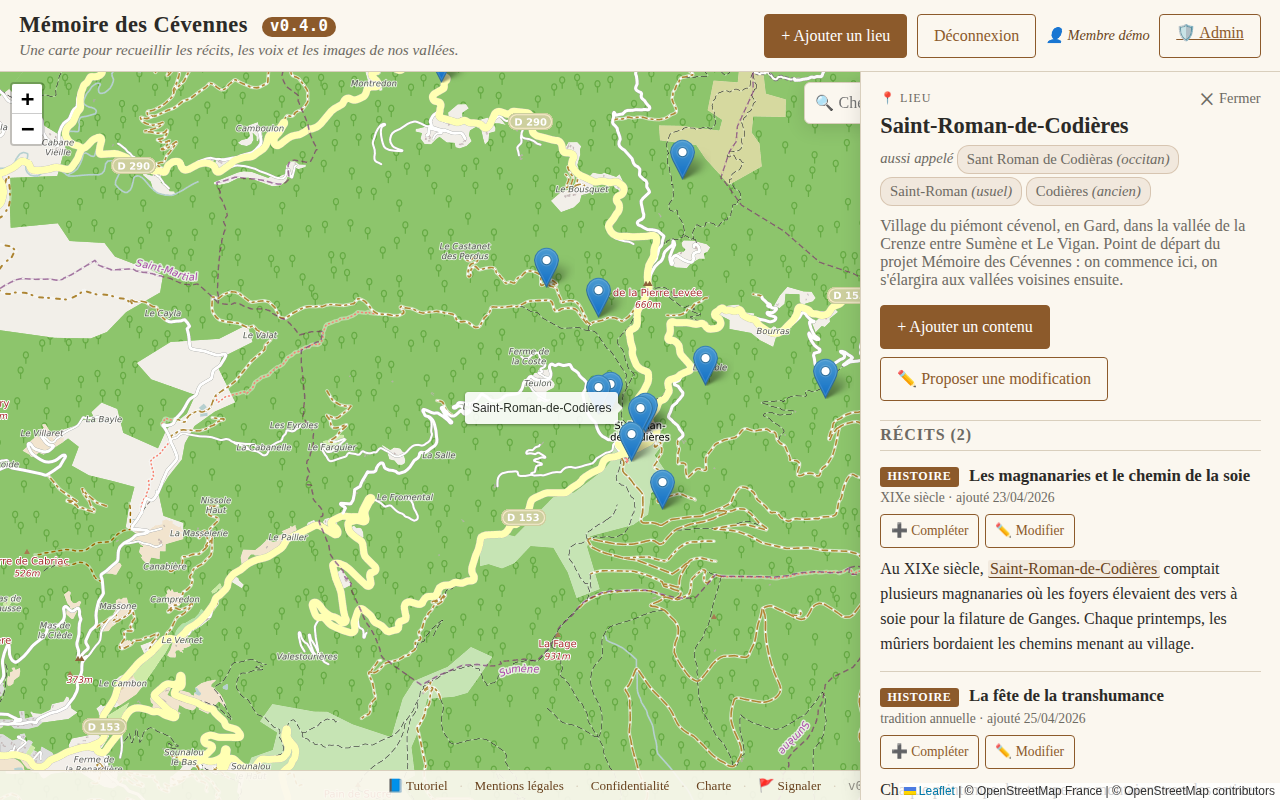
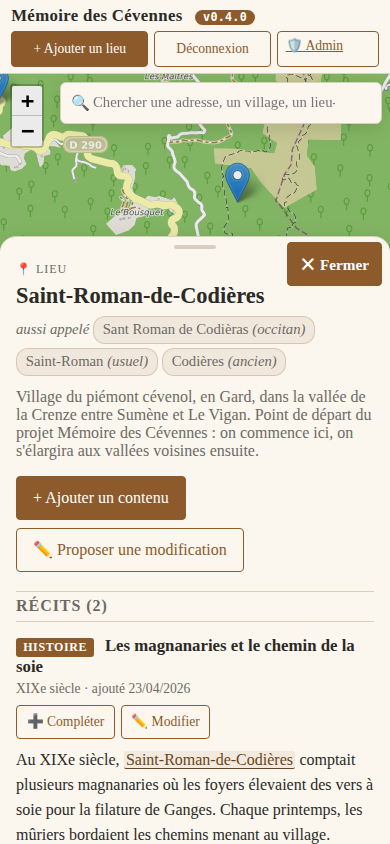
4. M'inscrire pour aller plus loin
Pour voir le contenu réservé aux membres et — éventuellement — contribuer, clique sur Connexion membre en haut, puis « Pas encore de compte ? S'inscrire ».
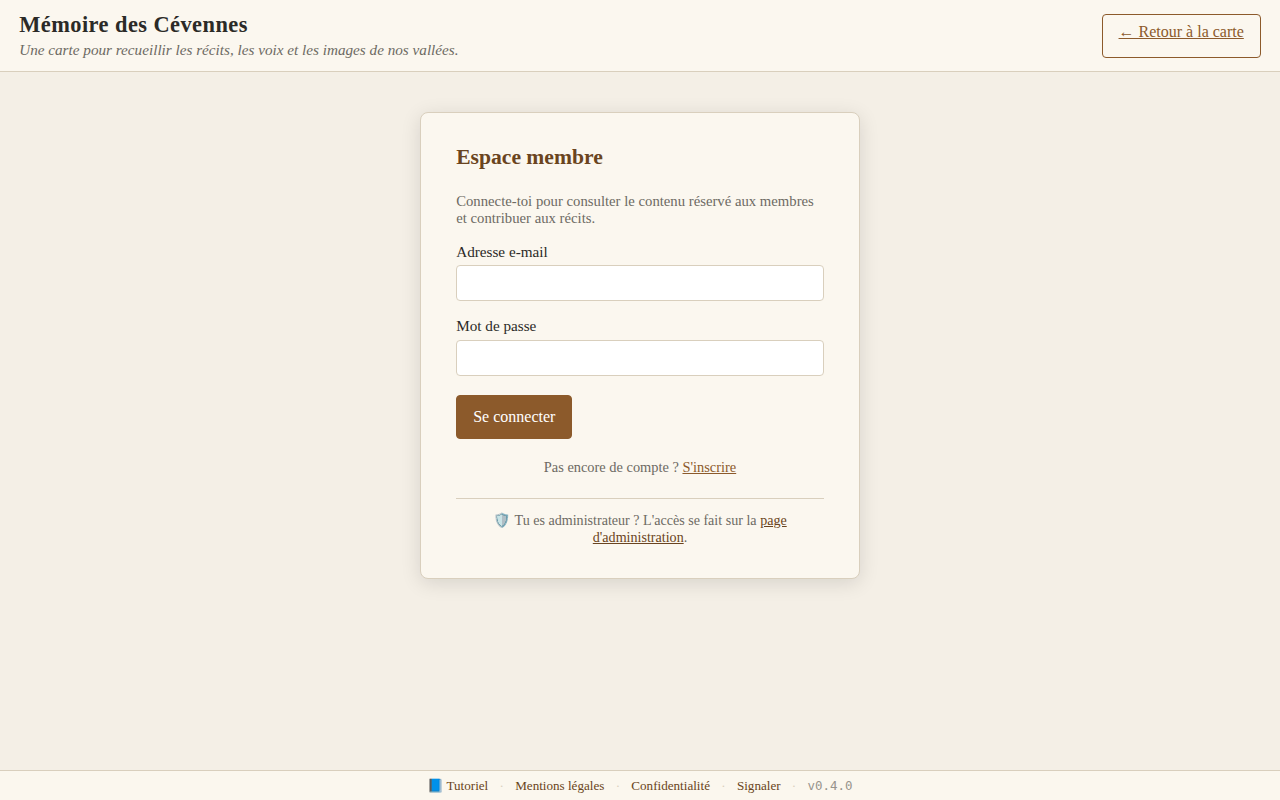
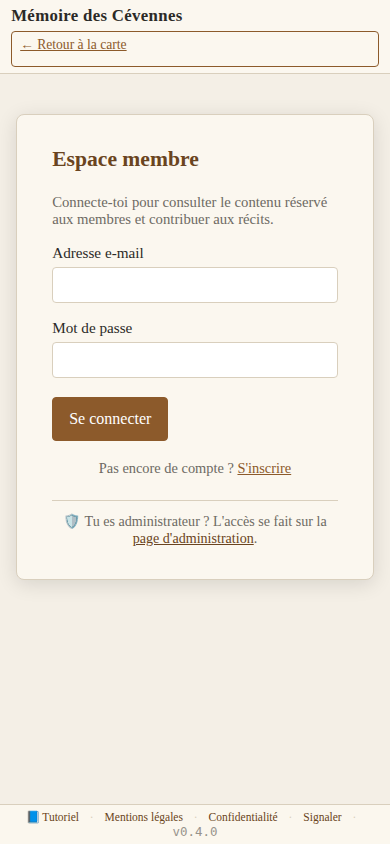
pending — un administrateur
l'approuve (en général sous 24 h).
5. Signaler un contenu
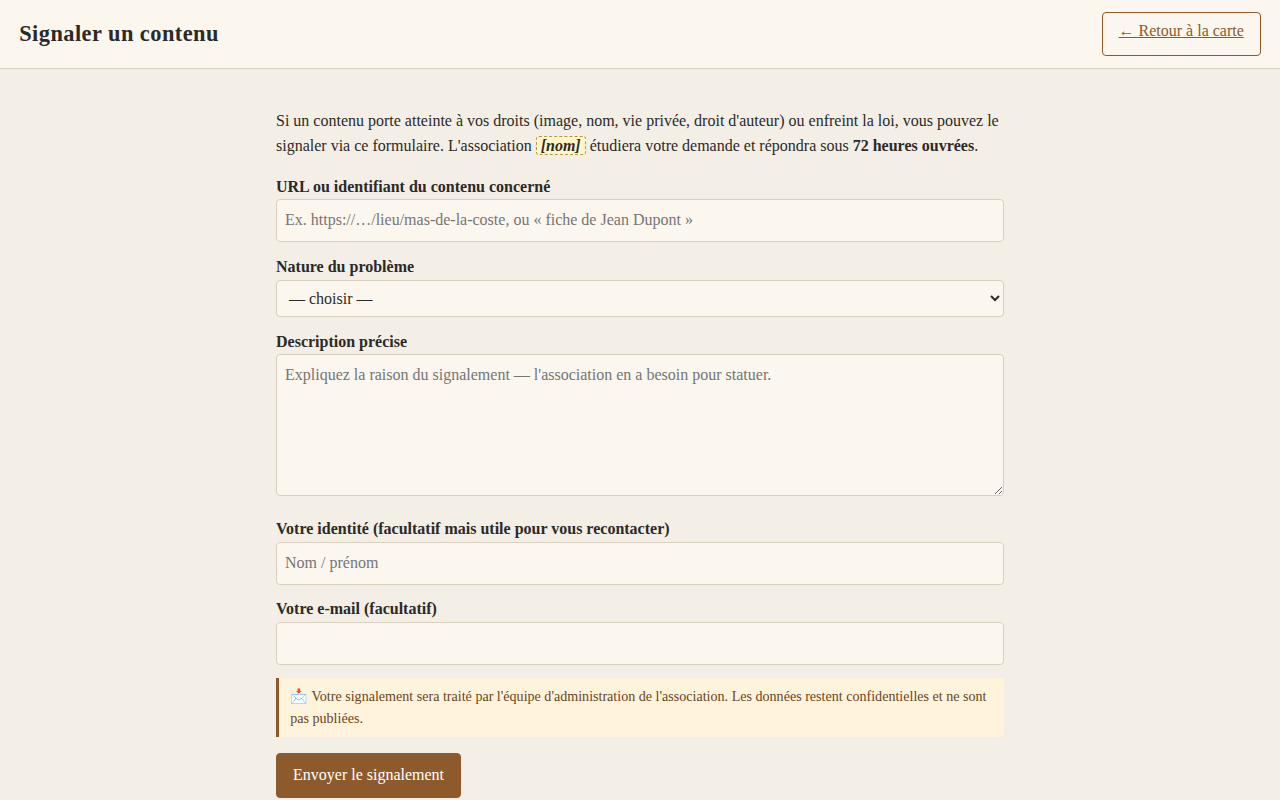
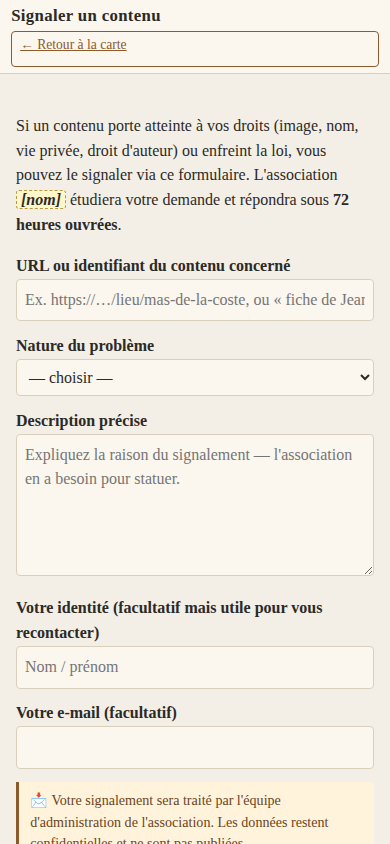
Si un contenu te concerne et qu'il pose un problème (vie privée, droit d'auteur, image), va sur la page de signalement. L'association traite les demandes sous 72 h ouvrées.
👤 Tu es membre connecté·e
En tant que membre, tu accèdes au contenu en visibilité members — les fiches plus personnelles que les contributeurs ont voulu réserver au cercle. Si tu as le rôle contributeur, tu peux en plus ajouter des lieux, des personnes, des récits, et corriger des fiches existantes.
1. Première connexion avec ma clé d'accès
Pour des raisons de sécurité, l'admin ne génère jamais de mot de passe à ta place. À la création de ton compte, l'admin te remet une clé d'accès à usage unique, valable 7 jours, qui sert juste à activer ton compte. Le mot de passe, c'est toi qui le choisis.
-
L'admin te transmet une clé du type
ABCD-EFGH-JKMN(3 groupes de 4 caractères, lettres majuscules et chiffres uniquement, sans0,1,I,L,Opour éviter toute ambiguïté). En général de la main à la main, par SMS, par e-mail privé, etc. - Va sur la page d'activation (lien aussi présent en bas de la page de connexion sous « Pas encore de clé ? » → suis le flux jusqu'à arriver ici).
- Recopie la clé dans le premier champ. Tu peux la coller telle quelle (avec ou sans tirets, le formulaire les ajoute tout seul).
- Choisis ton mot de passe. 8 caractères minimum. Le système ne te demandera jamais ce mot de passe, ne le mettra jamais en clair quelque part, et seul toi le connais.
- Confirme-le dans le second champ et clique sur « Valider ». Tu vois apparaître le message vert « Mot de passe mis à jour ».
- Tu peux maintenant te connecter normalement avec ton e-mail et le mot de passe que tu viens de choisir, depuis la page de connexion.
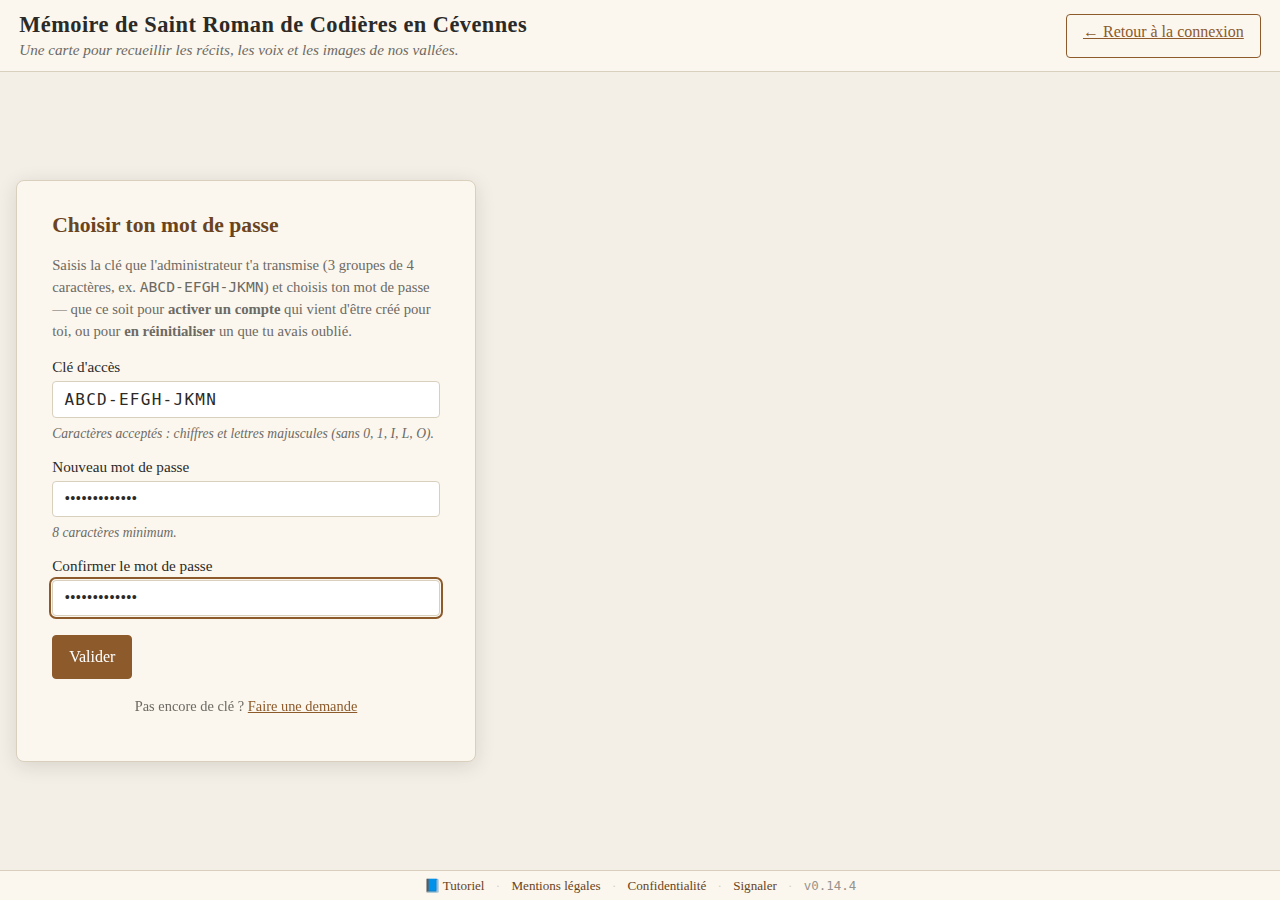
ABCD-EFGH-JKMN et un mot de passe choisi.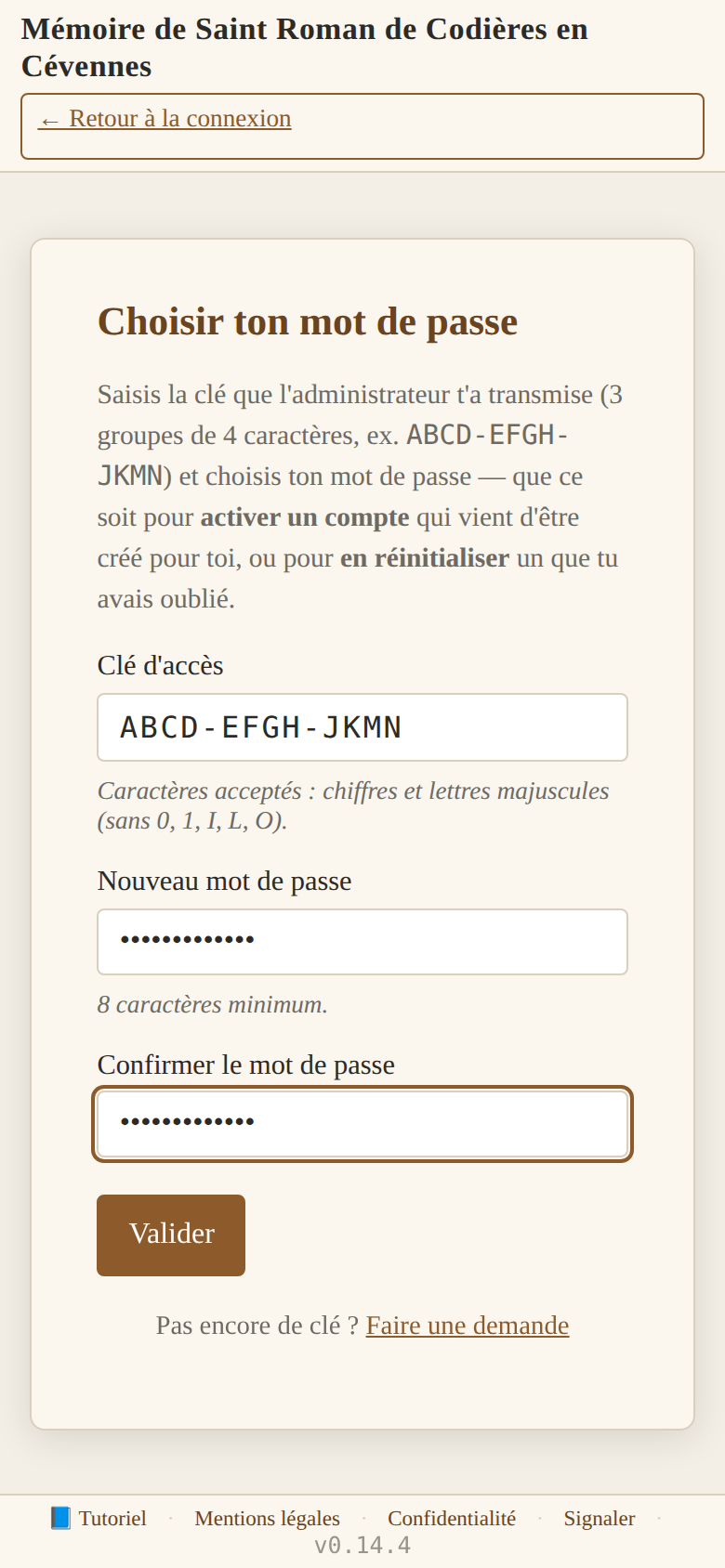
2. Ma session connectée
Une fois connecté·e, ton nom apparaît en haut à droite. Le bandeau « lecture seule » disparaît, et tu vois les marqueurs et fiches réservés aux membres.
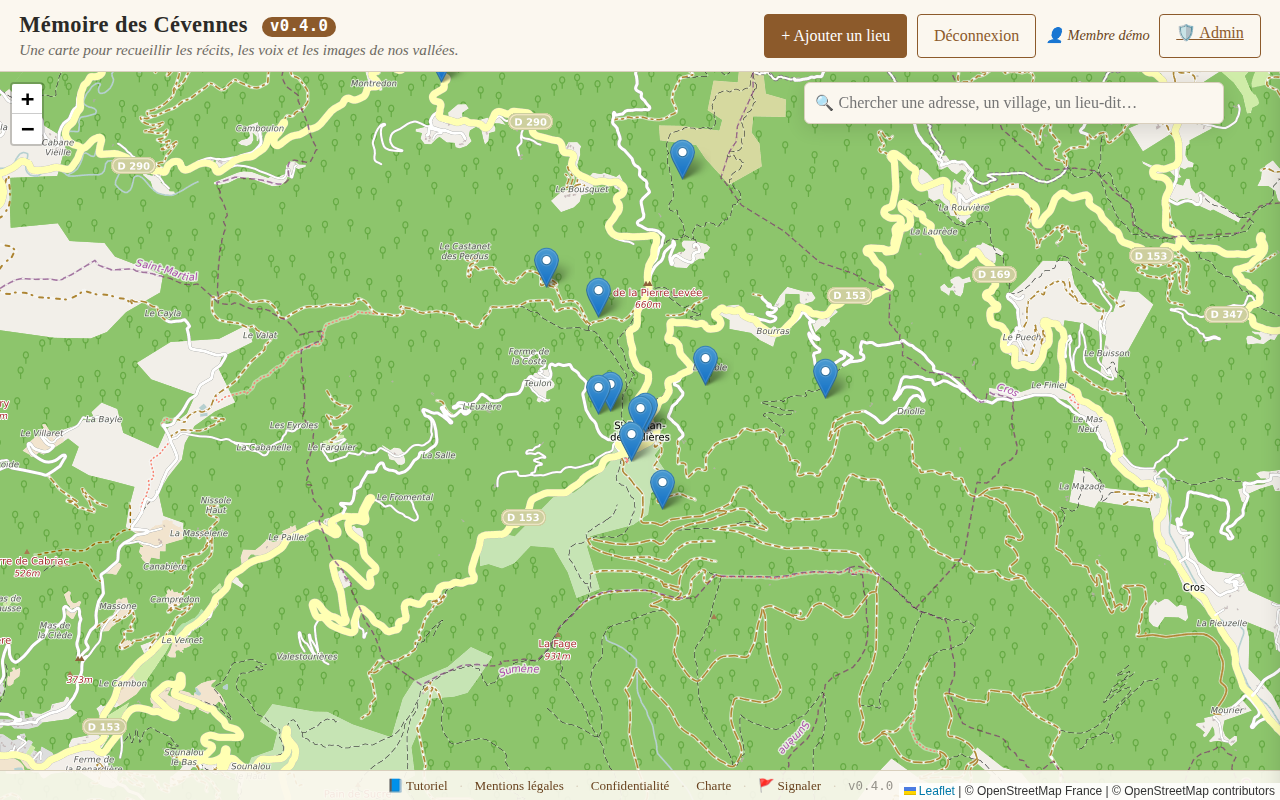
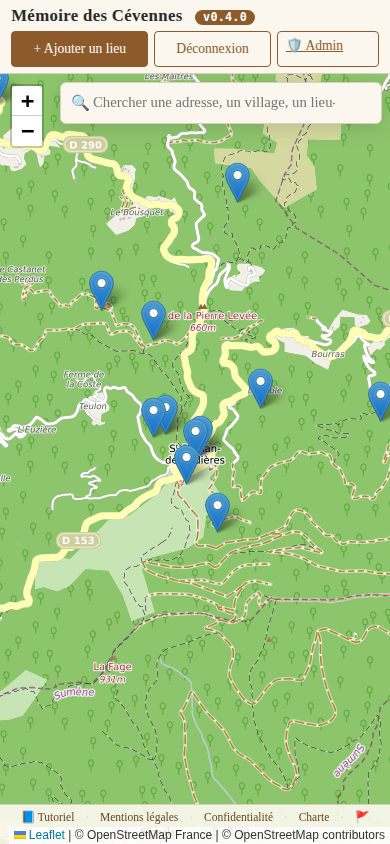
3. Ajouter un lieu (rôle contributeur requis)
- Clique sur « + Ajouter un lieu » dans la barre du haut.
- Tape sur la carte à l'endroit voulu, ou clique « utilise ma position ».
- Renseigne le nom, une description, et les champs « qui es-tu ».
- Coche le consentement (case obligatoire) puis envoie.
status: pending). Un
administrateur le valide. Une fois approuvé, il apparaît sur la carte
avec une visibilité par défaut « members ».
4. Ajouter un récit attaché à un lieu
- Ouvre le panneau d'un lieu en cliquant sur son marqueur.
- Bouton « + Ajouter un récit » en bas du panneau.
- Choisis le type (texte, photo, audio, vidéo, dessin, note).
- Rédige ton récit — utilise
@pour mentionner une personne ou un lieu. - Joins un fichier média si tu veux (audio enregistré dans le navigateur, par exemple).
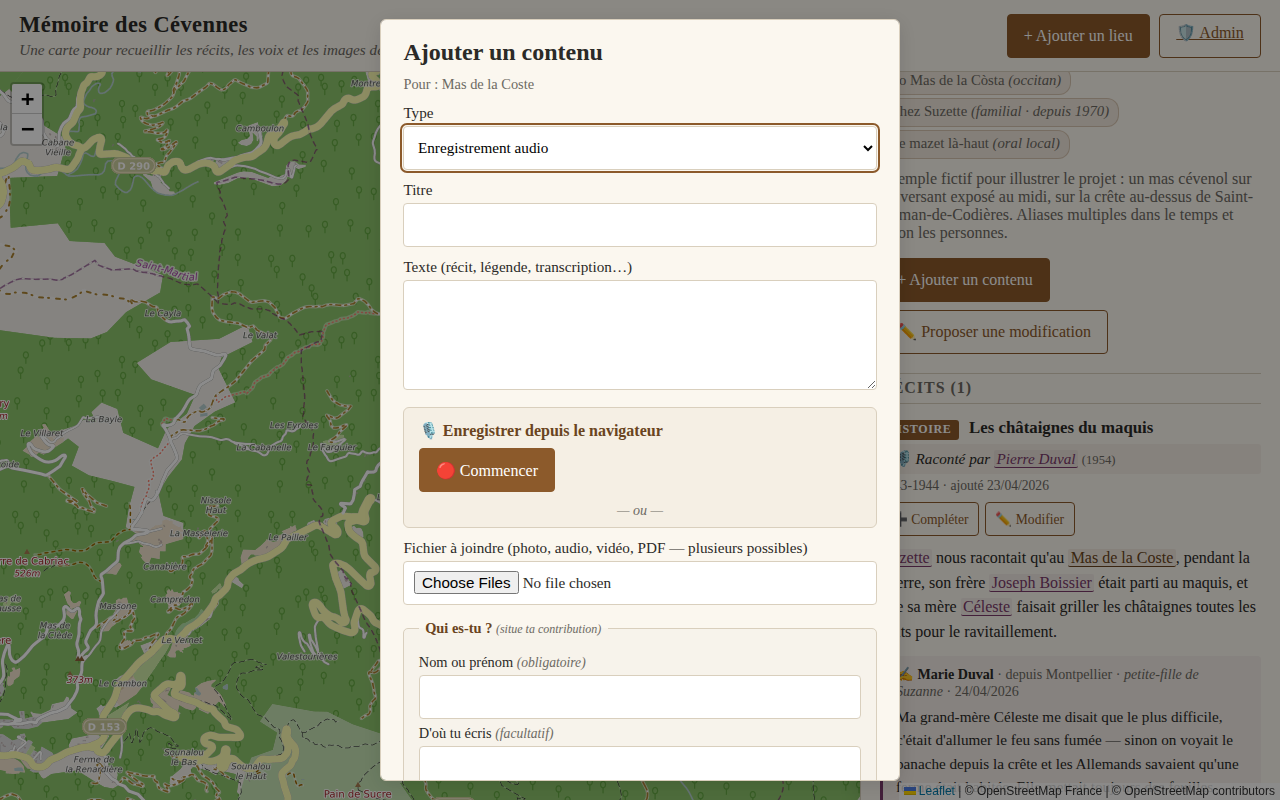
5. Mentionner @quelqu'un
Dans n'importe quel champ texte d'un récit, tape @ suivi
des premières lettres d'un nom de personne ou de lieu. Une liste de
suggestions s'affiche, navigue avec ↑↓ et valide avec ⏎.
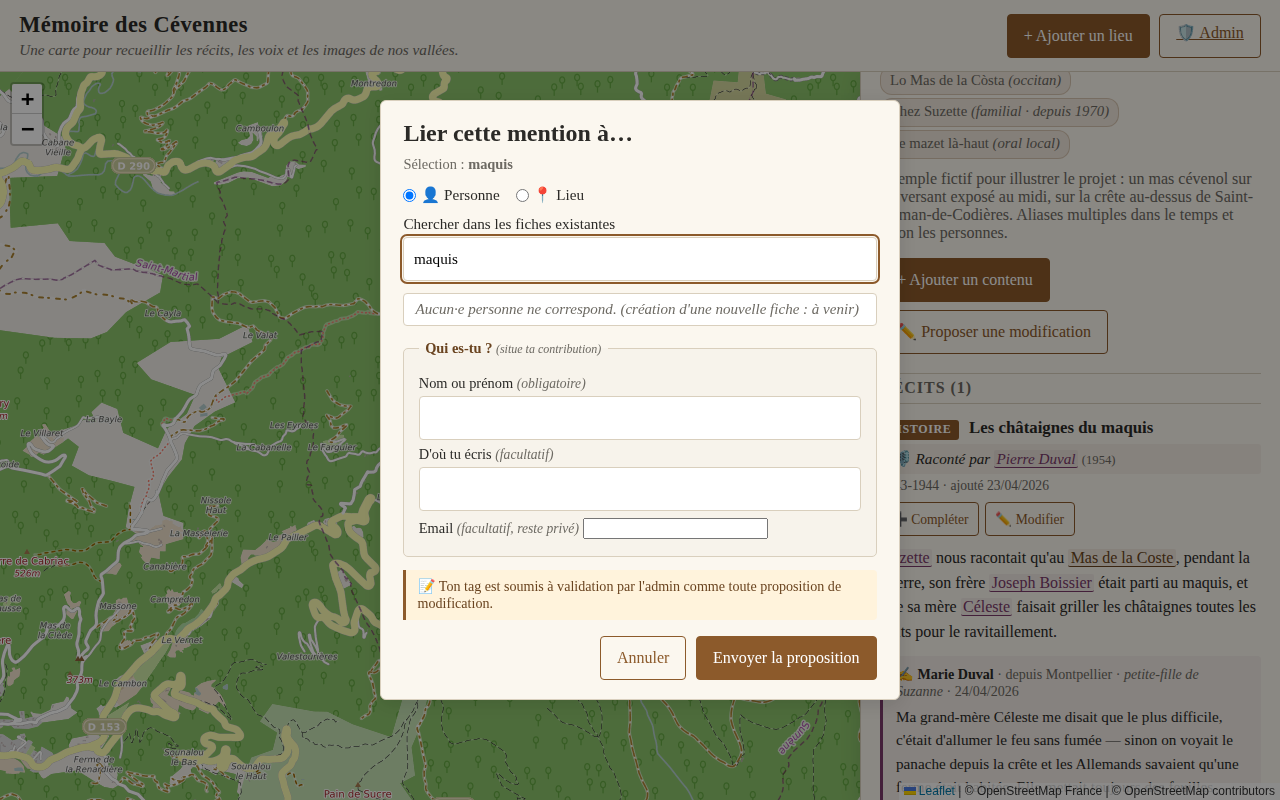
Tu peux aussi tagger après coup : sélectionne un mot dans un récit déjà publié, un popover propose de le lier à une fiche existante (ou d'en créer une nouvelle).
6. Proposer une modification
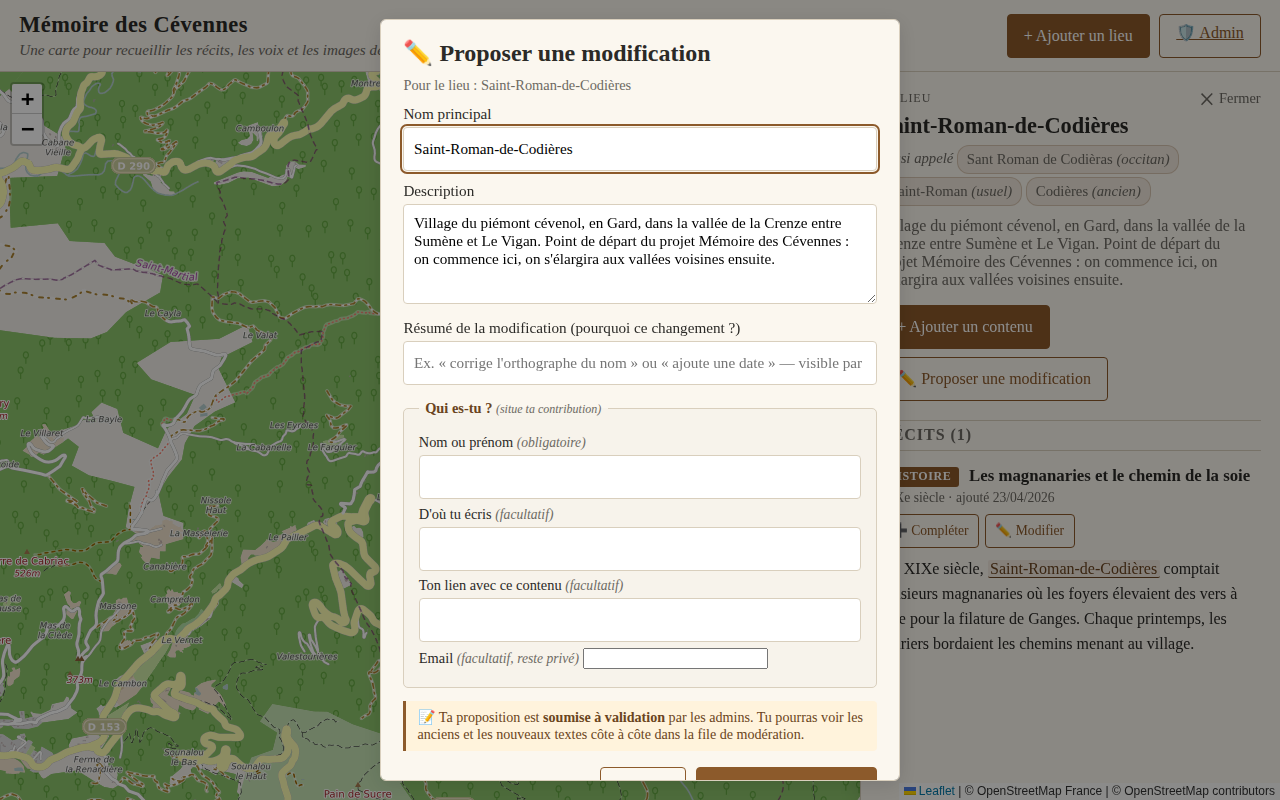
Tu remarques une faute, une date à corriger, un complément à ajouter sur une fiche existante ? Bouton « ✏️ Proposer une modification » dans le panneau du lieu (ou de la personne).
7. Choisir la visibilité
Chaque entité (lieu, personne, récit) a un champ visibility :
public— visible par tout le monde, même sans compte. À utiliser pour les éléments patrimoniaux qui n'engagent personne (un mas abandonné, un lieu-dit ancien, un événement historique).members(défaut) — visible uniquement aux membres connectés. Pour les histoires familiales, les personnes vivantes, les récits intimes.
Les fiches de personnes vivantes sont automatiquement
en members et ne peuvent être basculées en public
sans accord explicite (charte du contributeur).
8. Mes droits (RGPD)
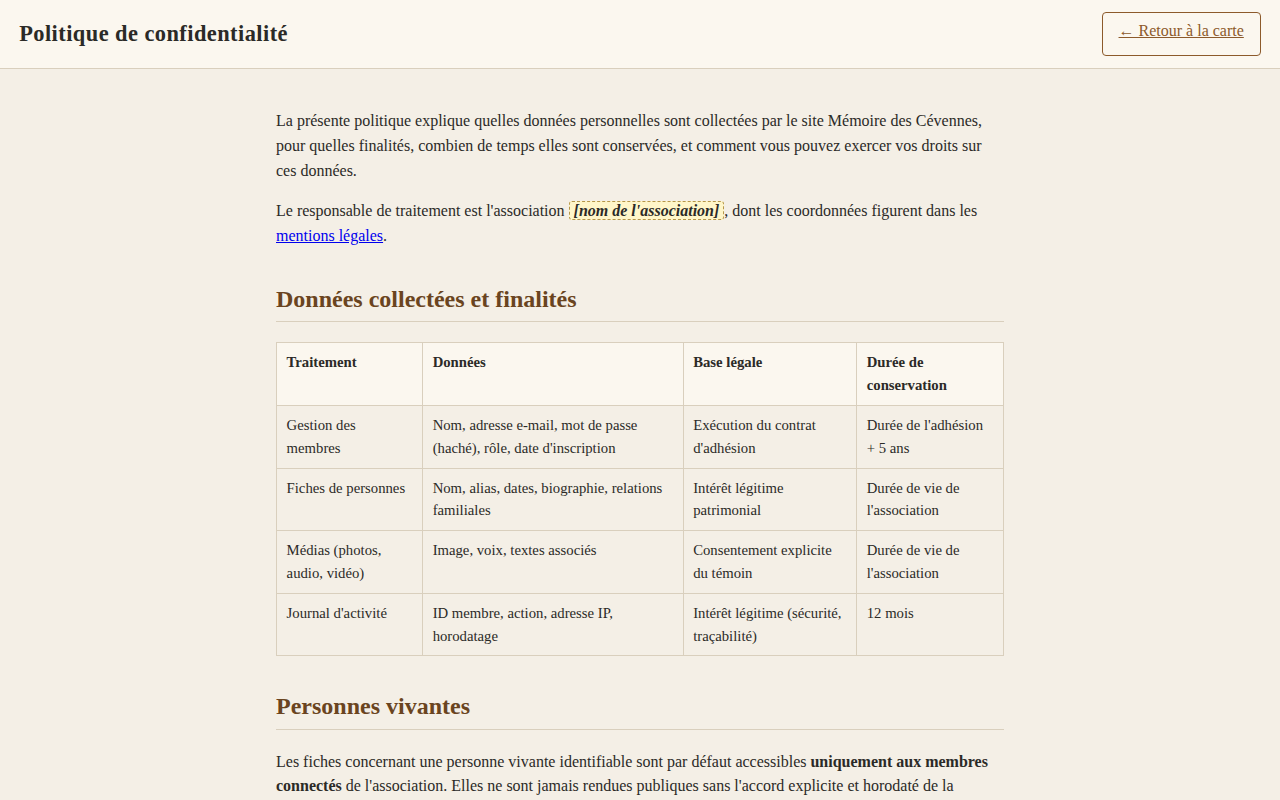
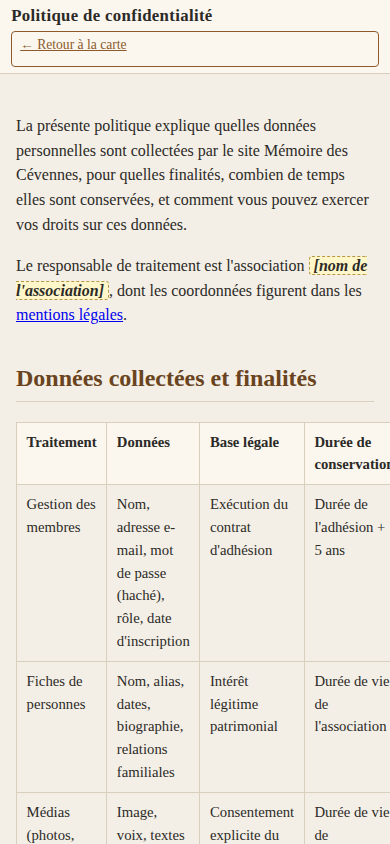
Pour exercer tes droits (accès, rectification, suppression, portabilité), contacte l'association à l'adresse indiquée dans la politique de confidentialité. Délai de réponse : 30 jours maximum.
Tutoriel mis à jour pour . Dernière révision : 28 avril 2026.